
Vpnify İndir – Sınırsız ve Güvenli VPN Uygulaması (Son Sürüm)
5 Ağustos 2026
İnternet Download Manager (IDM) İndir – Son Sürüm Güvenli İndirme Rehberi
12 Ağustos 2026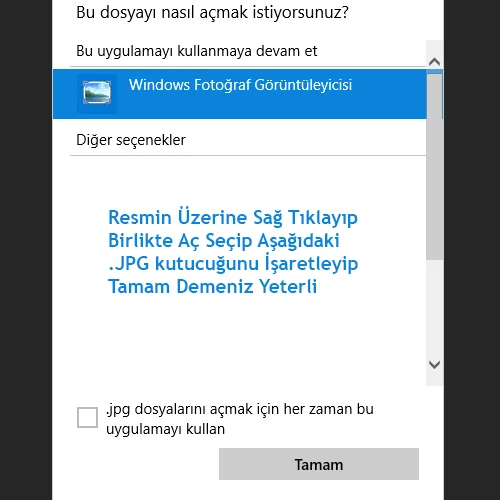
REG DOSYASINI İNDİRMEK İÇİN TIKLAYIN
Windows 10 ile birlikte gelen varsayılan “Fotoğraflar” uygulaması bazen yavaş çalışabilir veya görselleri açarken bulanık gösterebilir. Birçok kullanıcı bu hantallıktan şikayetçidir. Eğer siz de klasik, hafif ve hızlı olan Windows Fotoğraf Görüntüleyicisi’ne geri dönmek istiyorsanız, birkaç basit adımla bu sorunu kökten çözebilirsiniz. Bu rehberimizde, Windows 10 fotoğraf görüntüleyici geri getirme işlemini kayıt defteri (regedit) üzerinden nasıl güvenle yapacağınızı adım adım anlatıyoruz.
Windows 10 Fotoğraf Görüntüleyicisi Aktif Etme Adımları
Kayıt defteri (Registry) üzerinde yapacağınız küçük bir düzenleme ile klasik görüntüleyiciyi tekrar aktif hale getirebilirsiniz. Sistem dosyalarına zarar vermeden Windows 10 fotoğraf görüntüleyici geri getirme işlemini uygulamak için şu adımları eksiksiz takip edin:
- Metin Belgesi Oluşturun: Bilgisayarınızda masaüstünde boş bir alana sağ tıklayın ve Yeni > Metin Belgesi seçeneğini seçin.
- Kayıt Defteri Kodlarını Ekleyin: Yeni oluşturduğunuz metin belgesini çift tıklayarak açın. Aşağıdaki kod bloğunu eksiksiz bir şekilde kopyalayıp belgenin içine yapıştırın:,Windows Registry Editor Version 5.00[HKEY_LOCAL_MACHINE\SOFTWARE\Microsoft\Windows Photo Viewer\Capabilities\FileAssociations]
“.jpg”=”PhotoViewer.FileAssoc.Tiff”
“.jpeg”=”PhotoViewer.FileAssoc.Tiff”
“.gif”=”PhotoViewer.FileAssoc.Tiff”
“.png”=”PhotoViewer.FileAssoc.Tiff”
“.bmp”=”PhotoViewer.FileAssoc.Tiff”
“.tiff”=”PhotoViewer.FileAssoc.Tiff”
“.ico”=”PhotoViewer.FileAssoc.Tiff”Kodu dikkatli kullanın.
- Dosyayı REG Formatında Kaydedin:
- Sol üst köşeden Dosya > Farklı Kaydet seçeneğine tıklayın.
- Dosya adı kısmına viewer.reg yazın.
- Kayıt türü kısmını “Metin Belgesi (.txt)” yerine mutlaka “Tüm Dosyalar (.*)” olarak değiştirin.
- Konum olarak Masaüstü’nü seçip Kaydet butonuna basın.
- Kayıt Defterine Ekleyin: Masaüstünüze gelen viewer.reg isimli simgeye çift tıklayın. Ekrana çıkan güvenlik uyarısına “Evet” diyerek kodların kayıt defterine başarıyla işlenmesini sağlayın.
Klasik Fotoğraf Görüntüleyiciyi Varsayılan Program Yapma
Kayıt defteri düzenlemesi tamamlandıktan sonra, işletim sisteminin görselleri doğrudan bu programla açması gerekir. Fotoğraflarınızı her zaman eski arayüzle açmak için şu adımları uygulayın:
- Bilgisayarınızdaki herhangi bir fotoğraf dosyasına (.jpg veya .png) sağ tıklayın ve Özellikler seçeneğine gidin.
- Açılan pencerede Genel sekmesi altında yer alan Birlikte Aç seçeneğinin karşısındaki Değiştir butonuna tıklayın.
- Açılan listeden “Diğer seçenekler” başlığı altına inin ve listeden Windows Fotoğraf Görüntüleyicisi seçeneğini işaretleyin.
- İşlemi onaylamak ve kalıcı hale getirmek için önce Uygula ve ardından Tamam butonuna tıklayın.
Tebrikler! Windows 10 fotoğraf görüntüleyici geri getirme işlemini başarıyla tamamladınız. Artık tüm fotoğraflarınız çok daha hızlı, net ve alıştığınız klasik Windows arayüzüyle açılacaktır. Bilgisayarınızın performansına bağlı olarak açılış hızındaki farkı anında hissenecektir.